Radon messen
RadonEye RD200 Anleitung: Aufstellen, App verbinden, Daten exportieren
Schritt für Schritt: RD200 anschließen, warten, App koppeln, Alarm einstellen, Messwerte exportieren und Einheit Bq/m³ wählen. Mit Fehlerbehebung.
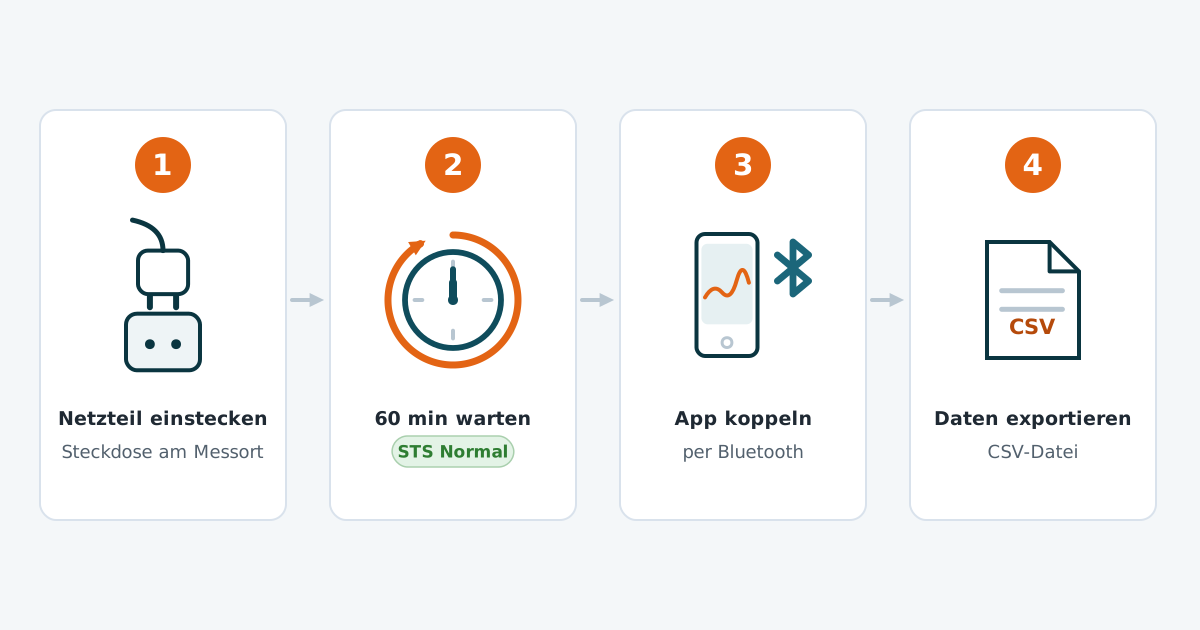
Das RadonEye RD200 ist bewusst einfach gehalten: einstecken, warten, ablesen – die App brauchen Sie nur für Einstellungen und den Datenexport. Trotzdem gibt es ein paar Stolpersteine: Die App ist nur auf Englisch verfügbar, das Gerät speichert keine Zeitstempel, und es akzeptiert nur eine Bluetooth-Verbindung gleichzeitig. Diese deutsche Anleitung führt Sie Schritt für Schritt durch Inbetriebnahme, App-Kopplung, Einstellungen, Datenexport und die häufigsten Probleme.
- Vor dem Start: Aufstellort und Vorbereitung
- Schritt 1: Anschließen und warten
- Schritt 2: Das Display verstehen
- Schritt 3: App installieren und koppeln
- Schritt 4: Einheit Bq/m³ und Alarm einstellen
- Schritt 5: Messdaten laden und exportieren
- Fehlerbehebung: die häufigsten Probleme
- Für Mieter von radoncheck24: die Kurzfassung
Vor dem Start: Aufstellort und Vorbereitung
Zum Lieferumfang gehören das Messgerät und ein 12-V-Netzteil – einen Akku hat das RD200 nicht, es braucht also eine Steckdose in Reichweite. Wählen Sie einen häufig genutzten Aufenthaltsraum und platzieren Sie das Gerät auf Regal- bis Atemhöhe, etwa 10–20 cm von der Wand entfernt, nicht am Fenster, nicht über der Heizung, nicht in der prallen Sonne und ohne die Luftschlitze abzudecken. Alle Platzierungsregeln mit Checkliste finden Sie unter Messgerät richtig aufstellen.
Notieren Sie vor dem Einstecken Datum und Uhrzeit. Das ist beim RD200 wichtiger als bei anderen Geräten: Es hat keine interne Uhr, der Datenexport enthält nur fortlaufende Stundenwerte – ohne notierte Startzeit lässt sich der Verlauf später keinem Datum zuordnen.
Schritt 1: Anschließen und warten
Stecken Sie das Netzteil ein – mehr ist nicht zu tun. Das Gerät führt einen Selbsttest durch (etwa 2 Minuten), kalibriert sich automatisch und zeigt nach rund 10 Minuten den ersten Messwert an. In der ersten Stunde kann die Anzeige noch stärker abweichen; nach etwa 60 Minuten wechselt der Status im Display von „STS Ready“ auf „STS Normal“ – ab jetzt gilt die Herstellerspezifikation von unter ±10 %. Lassen Sie das Gerät ab diesem Zeitpunkt möglichst ungestört am selben Platz und ziehen Sie das Netzteil bis zum Ende der Messung nicht mehr.
Schritt 2: Das Display verstehen
Unter dem groß angezeigten aktuellen Messwert (gleitender Mittelwert der letzten Stunde, Aktualisierung alle 10 Minuten) rotieren mehrere Zusatzanzeigen:
| Anzeige | Bedeutung |
|---|---|
| RE… | Seriennummer des Geräts (auch auf der Unterseite) |
| STS Ready / STS Normal | Status: Aufwärmphase / Normalbetrieb (nach ca. 62 Minuten) |
| M: | Tagesmittel (Mittel über 24 Stunden, wird täglich aktualisiert) |
| L: | 30-Tage-Mittel (erscheint erst nach 30 Tagen Laufzeit) |
| T: | bisherige Messdauer (Tage/Stunden/Minuten) |
| C: X/Y | Zählimpulse im vorherigen/aktuellen 10-Minuten-Intervall – hier sehen Sie Lüftungseffekte fast sofort |
| Peak | höchster Wert seit dem Einschalten |
| ERR / OVER | Gerätefehler / Messbereich (ca. 3.700 Bq/m³) überschritten |
Praktisch: Das RD200 funktioniert komplett ohne App – Sie können alle wichtigen Werte direkt am Display ablesen.
Schritt 3: App installieren und koppeln
Die kostenlose App „RadonEye“ von FTLab gibt es für iOS (ab Version 13) und Android (ab 5.0); sie ist nur auf Englisch verfügbar. So klappt die Verbindung:
- App installieren und Bluetooth am Smartphone aktivieren.
- Android: Zusätzlich die Standortfreigabe erteilen – das verlangt das Android-System für Bluetooth-LE-Scans, nicht der Hersteller.
- In Gerätenähe bleiben (Reichweite unter 10 m) und das Gerät in der App auswählen („Connect“).
- Fertig – die App zeigt Live-Wert und Verlauf.
Die wichtigste Bluetooth-Regel: Das RD200 akzeptiert nur eine Verbindung gleichzeitig. Wenn die App das Gerät nicht findet, ist fast immer ein anderes Smartphone oder eine Smart-Home-Integration noch verbunden. Außerdem trennt das Gerät die Verbindung nach 30–60 Sekunden Inaktivität von selbst – einfach neu verbinden.
Schritt 4: Einheit Bq/m³ und Alarm einstellen
Zwei Einstellungen sollten Sie direkt nach der Kopplung prüfen (in der App über das Zahnrad-Symbol):
- Einheit: Unter „Unit“ von pCi/L auf Bq/m³ umstellen – die in Deutschland übliche Einheit (1 pCi/L = 37 Bq/m³). Alle Vergleichswerte, etwa der Referenzwert von 300 Bq/m³, beziehen sich darauf; zur Einordnung Ihrer Werte hilft die Radon-Werte-Tabelle.
- Alarm: Ab Werk piept das Gerät ab 148 Bq/m³ (dem US-Aktionswert von 4 pCi/L). Unter „Alarm Setting“ können Sie den Alarm abschalten, die Schwelle ändern und das Wiederholungsintervall wählen (10 Minuten, 1 Stunde oder 6 Stunden). Für Schlafzimmer empfiehlt sich ein abgeschalteter oder auf 6 Stunden gestellter Alarm – ein nächtlicher Piepton bei einem kurzzeitigen Anstieg ist kein Notfall.
Wenn Sie das Gerät bei uns mieten, sind Einheit und Alarm bereits sinnvoll voreingestellt – Details zum Ablauf unter So funktioniert die Miete.
Schritt 5: Messdaten laden und exportieren
Das RD200 speichert automatisch einen Wert pro Stunde, bis zu einem Jahr lang – auch bei Stromausfall bleiben die Daten erhalten. So holen Sie sie aufs Smartphone:
- In der App den LOG-Bereich öffnen.
- „Data Load“ antippen – die App lädt die gespeicherten Stundenwerte aus dem Gerät und zeigt sie als Graph.
- „Save as“ wählen: Aktuelle App-Versionen (seit August 2025) exportieren eine CSV-Datei, die sich direkt in Excel oder LibreOffice öffnen lässt; ältere Versionen erzeugen eine Textdatei.
- Datei teilen oder ablegen: Unter Android landet der Export im Download- bzw. „RadonFTLab“-Ordner, unter iOS erreichen Sie ihn über die Dateifreigabe; per „Save and share“ können Sie ihn auch direkt mailen.
Die Zeitstempel-Falle: Die Exportdatei enthält nur laufende Nummern und Messwerte – kein Datum, keine Uhrzeit. Rechnen Sie die Zeitachse über Ihre notierte Startzeit zurück (Wert 1 ≈ erste volle Stunde nach dem Einschalten). Wurde das Gerät zwischendurch vom Strom getrennt, fehlt diese Lücke unbemerkt in der Nummerierung – auch deshalb: Netzteil während der Messung stecken lassen.
Für unsere Mietkunden ist der Export übrigens optional: Nach der Rücksendung lesen wir das Gerät selbst aus und erstellen die PDF-Auswertung mit rekonstruierter Zeitachse, Statistik und Einordnung.
Fehlerbehebung: die häufigsten Probleme
| Problem | Lösung |
|---|---|
| App findet das Gerät nicht | Andere Verbindungen trennen (nur 1 Gerät gleichzeitig!), Bluetooth an, Android-Standortfreigabe erteilen, Abstand < 10 m, App neu starten |
| Verbindung bricht ständig ab | Normal bei Inaktivität (30–60 s) – neu verbinden; Abstand verringern, Hindernisse (Stahlbetondecken) vermeiden |
| Display zeigt „ERR“ | Gerätefehler: Netzteil kurz ziehen und neu starten; bleibt der Fehler, Händler bzw. Vermieter kontaktieren |
| Display zeigt „OVER“ | Messbereich (ca. 3.700 Bq/m³) überschritten – Raum intensiv lüften und die Situation fachlich klären lassen |
| Werte wirken „eingefroren“ | Anzeige ist ein gleitender Stundenmittelwert mit 10-Minuten-Updates – Änderungen brauchen etwas Zeit |
| Tagesmittel/Peak plötzlich weg | Aus- und Einstecken setzt Tagesmittel und Peak zurück; die Stundenhistorie bleibt erhalten |
| Kein Betrieb an der Powerbank | Das RD200 braucht 12 V: Nur mit Step-up-Kabel (5 V→12 V) und einer Powerbank ohne Abschaltautomatik möglich |
Für Mieter von radoncheck24: die Kurzfassung
Wenn Sie das Gerät bei uns gemietet haben, ist der Ablauf noch einfacher: aufstellen, einstecken, Startzeit ins beiliegende Protokoll eintragen, messen – und am Ende alles ins Rückversandpaket. Den App-Export brauchen Sie nicht zwingend; wir lesen die komplette Stundenhistorie nach Rücklauf direkt aus dem Gerät aus und senden Ihnen die Auswertung als PDF.
Fristen und Rückversand erklärt So funktioniert die Miete; bei Fragen während der Messung hilft die FAQ zur Gerätemiete.
Und wenn Sie tiefer einsteigen wollen: Der Praxis-Check zum RD200 erklärt Technik und Genauigkeit, der Ratgeber Radon messen das große Ganze.
Unser Mietangebot: Sie haben noch kein RD200? Mieten Sie es vorkonfiguriert – mit deutscher Anleitung und Auswertung.
RD200 mietenHäufige Fragen
Wie verbinde ich den RD200 mit der App?
Installieren Sie die App „RadonEye“ von FTLab (iOS ab Version 13, Android ab 5.0), aktivieren Sie Bluetooth und erlauben Sie unter Android die Standortfreigabe – die verlangt das Android-Bluetooth-System, nicht der Hersteller. Bleiben Sie mit dem Smartphone in Gerätenähe (Reichweite unter 10 m) und wählen Sie das Gerät in der App aus. Wichtig: Nur ein Smartphone kann gleichzeitig verbunden sein.
Wie stelle ich die Einheit auf Bq/m³?
In der App über das Zahnrad-Symbol die Einstellungen öffnen und unter „Unit“ von pCi/L auf Bq/m³ umschalten. Zur Orientierung: 1 pCi/L entspricht 37 Bq/m³. Unsere Mietgeräte sind bereits auf Bq/m³ voreingestellt – die in Deutschland übliche Einheit.
Wie exportiere ich die Messdaten?
In der App den LOG-Bereich öffnen, mit „Data Load“ die Stundenwerte aus dem Gerät laden und anschließend „Save as“ wählen. Seit dem App-Update vom August 2025 wird eine CSV-Datei erzeugt, die sich in Excel oder LibreOffice öffnen lässt; ältere App-Versionen exportieren eine Textdatei. Beachten Sie: Die Datei enthält nur fortlaufende Stundenwerte ohne Datum – notieren Sie deshalb die Startzeit der Messung.
Was tun, wenn die App das Gerät nicht findet?
Die häufigste Ursache ist eine bestehende andere Verbindung – das RD200 akzeptiert nur ein Gerät gleichzeitig: App auf anderen Smartphones und Smart-Home-Anbindungen schließen. Außerdem prüfen: Bluetooth aktiv, unter Android die Standortfreigabe erteilt, Abstand unter 10 Meter, Netzteil eingesteckt. Hilft das nicht, App neu starten und das Gerät kurz vom Strom trennen – die gespeicherten Stundenwerte bleiben dabei erhalten.
Wie setze ich die Messung zurück?
Ausschließlich über die App: Einstellungen öffnen und „Reset Data“ (in älteren Versionen „Clear“) wählen – das leert den Gerätespeicher und startet eine neue Messreihe. Einen Reset-Taster am Gerät gibt es nicht. Gut zu wissen: Beim einfachen Aus- und Einstecken werden nur Tagesmittel und Spitzenwert zurückgesetzt, die Stundenhistorie bleibt gespeichert.
Quellen und weiterführende Informationen
Passende Artikel
- Radon messenRadonEye RD200 im Praxis-Check: Genauigkeit, App, Stärken, SchwächenFTLab RadonEye RD200: Ionisationskammer, erster Wert nach 10 Minuten, ±10 %, Bluetooth-App, ca. 190 €. Erfahrungen aus der Vermietung, Stärk…
- Radon messenRadon-Messgerät richtig aufstellen: Raum, Höhe, Abstand – und die 7 häufigsten FehlerWo das Messgerät hin muss: Aufenthaltsräume, 1–2 m Höhe, 10–20 cm Wandabstand, nicht am Fenster oder über der Heizung. Anleitung mit Checkli…
- Mieten & AblaufSo funktioniert die Miete: in 6 Schritten zur Radon-AuswertungIn 6 Schritten vom Klick zur Auswertung: Mietzeitraum wählen, DHL-Lieferung, Gerät aufstellen, messen, Retourenlabel nutzen, PDF-Auswertung …
- Mieten & AblaufHäufige Fragen: Miete, Messung, Bezahlung und Radon allgemeinAlle Antworten rund um die Miete des RadonEye RD200: Mietdauer, Verlängerung, DHL-Versand, Rücksendung, Kaution, Haftung, Widerruf und Radon…